Dashboard
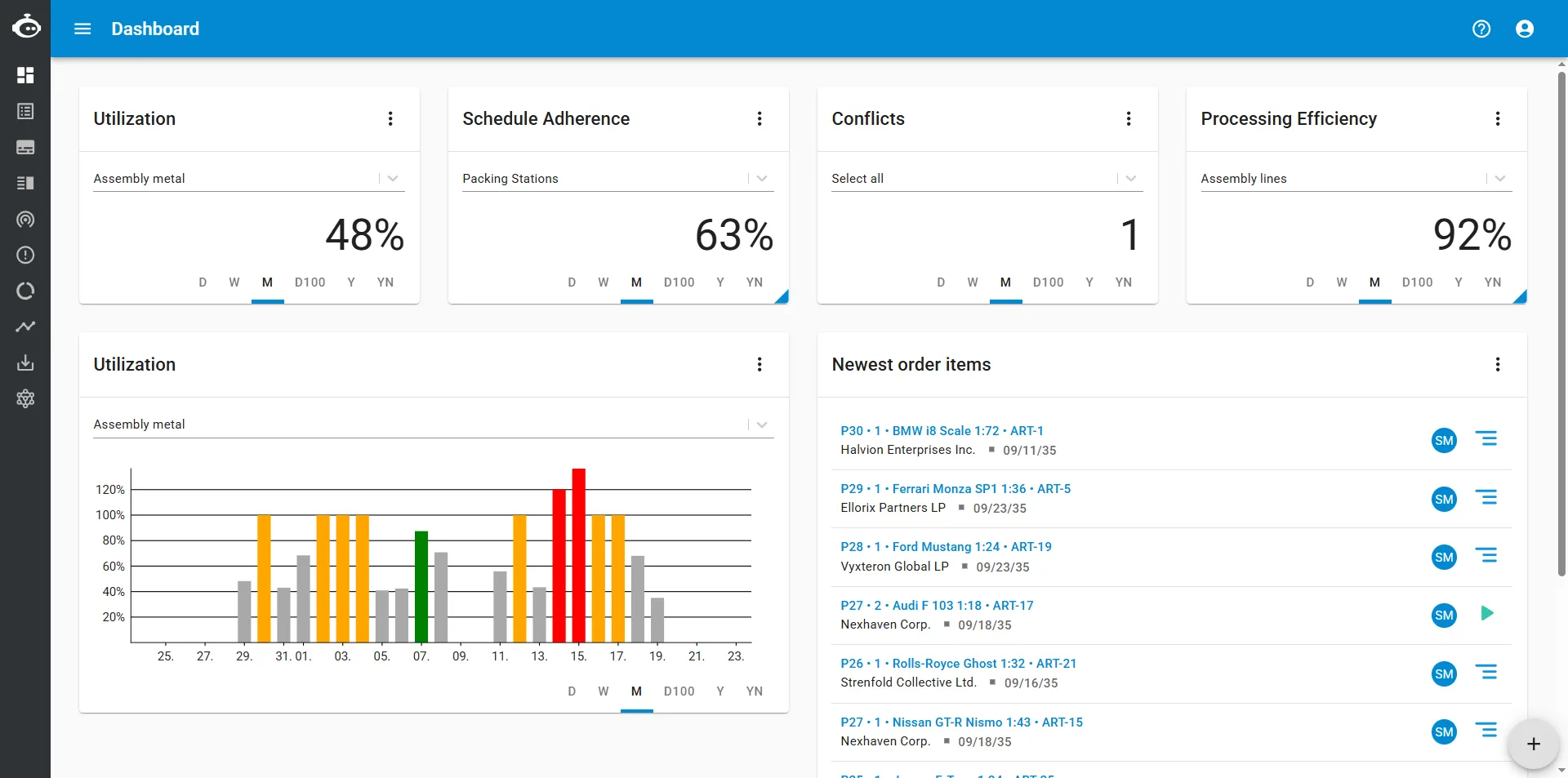
Dashboard w planeus nie jest zwykłym pulpitem. To widok, który pomaga ocenić przyszłość Twojej produkcji.
Na podstawie danych z przyszłego harmonogramu i ich przeliczenia na KPI, Dashboard zamienia niepewne, oparte na doświadczeniu szacunki w realistyczne, mierzalne i możliwe do poprawy wskaźniki.
Co pokazuje Dashboard
Dashboard planeus daje automatyczną ocenę tego, jak dobrze Twoje planowane działania mogą działać w przyszłości.
Wszystko, co widzisz — liczby, wykresy i listy — bazuje bezpośrednio na danych planistycznych. Dzięki temu możesz szybko zauważyć nadchodzące wąskie gardła, wykryć problemy wcześniej i podejmować lepsze decyzje zanim rozpocznie się pierwsza operacja.
Rodzaje kart Dashboardu
Dashboard planeus oferuje różne karty, które pomagają monitorować operacje:
- KPI / fakty — obliczone wskaźniki pokazujące, jak plan ma działać.
- Wykresy — wizualne przedstawienie trendów, mocy i wykorzystania.
- Listy — aktualne dane, np. aktywne zlecenia lub operacje robocze.
Uwaga: Dostępność kart Dashboardu zależy od profilu Dashboardu. Możesz nimi zarządzać w sekcji Zarządzanie użytkownikami w obszarze Użytkownicy i licencjeUżytkownicy i licencje.
Okres czasu dla KPI i wykresów
Dane na kartach KPI i wykresów są zawsze pokazywane dla konkretnego okresu czasu razem z zastosowanymi filtrami.
Kod | Opis zakresu czasu |
|---|---|
D | Dzisiaj |
W | Następne 7 dni |
M | Następne 30 dni |
D100 | Następne 100 dni |
Y | Następne 365 dni |
YN | Następny rok kalendarzowy |
Karty list
- Karty list pokazują dane bieżące, takie jak aktualne zlecenia lub zadania.
- Kliknięcie pozycji na liście przenosi bezpośrednio do widoku szczegółowego.
Drill-down dla KPI
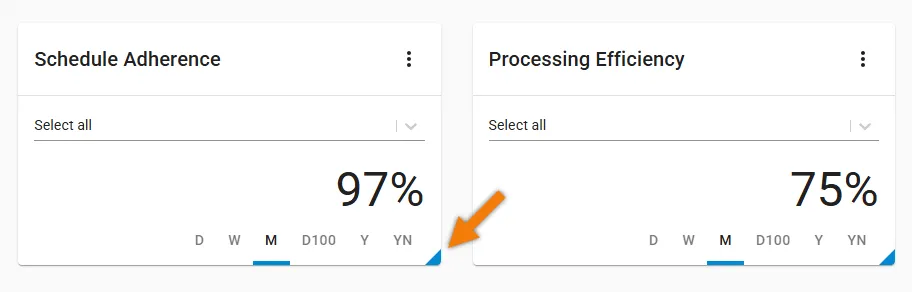
Dla KPI takich jak terminowość dostaw i efektywność procesu możesz zobaczyć dane źródłowe:
- Kliknij niebieski trójkąt na kafelku Dashboardu.
- Pojawi się lista rekordów użytych do obliczenia KPI.
- Kliknij wpis na liście, aby przejść do odpowiedniego obiektu planowania.
Dodawanie kafelka do Dashboardu
Aby dostosować Dashboard:
- Kliknij ikonę plusa w prawym dolnym rogu, aby dodać nowy kafelek.
- Wybierz typ kafelka: KPI/fakt, wykres lub lista, a następnie ustaw temat i parametry.
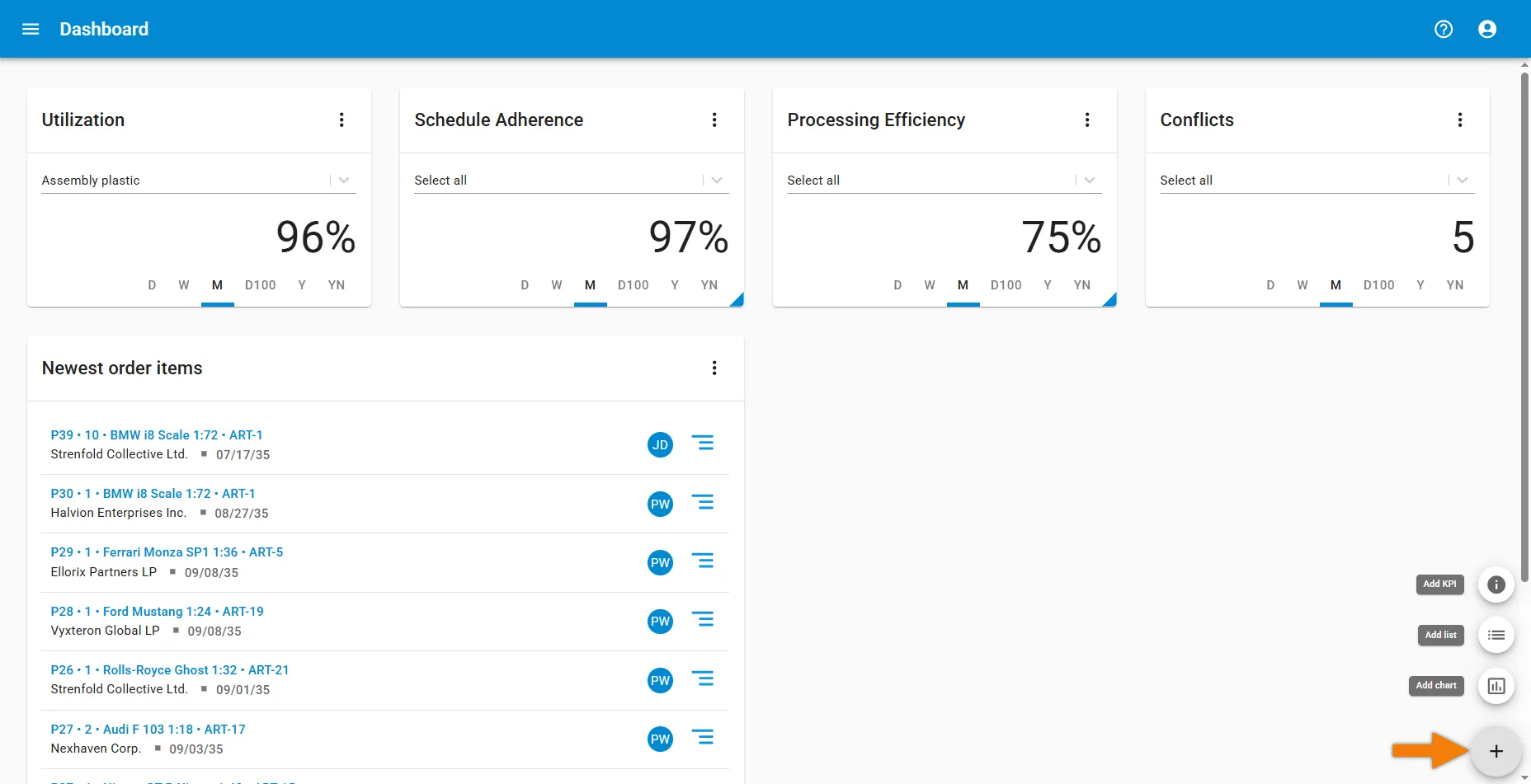
Karty KPI/faktów zawsze pojawiają się na górze Dashboardu, aby były szybko widoczne.
Dostosowywanie kart Dashboardu
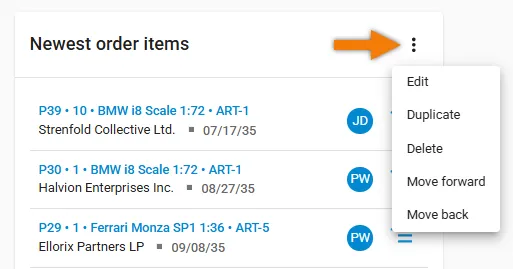
Po dodaniu karty możesz zmienić jej temat i ustawienia.
Kliknij ikonę trzech kropek na karcie, aby:
- edytować ustawienia kafelka
- zduplikować kartę
- usunąć ją
- przenieść w inne miejsce
Zrozumienie różnych kart
Karta wykresu — wykorzystanie mocy
Ten wykres pokazuje wykorzystanie mocy w czasie dla konkretnego zasobu lub grupy zasobów.
Kolor | Znaczenie |
|---|---|
🟩 Zielony | poniżej 75% wykorzystania |
🟨 Żółty | 75% – 95% wykorzystania |
🟧 Pomarańczowy | 95% – 105% wykorzystania |
🟥 Czerwony | powyżej 105% wykorzystania |
KPI — konflikty
- Ten kafelek zlicza konflikty wpływające na zasób lub grupę zasobów w wybranym okresie.
- Uwzględniane są tylko konflikty typu „przeciążenie zasobu”.
KPI — efektywność procesu
- Wskaźnik Process Efficiency mierzy, jak efektywnie zaplanowana jest produkcja.
- Porównuje czas trwania operacji roboczych z całkowitym czasem trwania zlecenia produkcyjnego.
- Uwzględnia tylko aktywne planowanie, a nie zakończoną historię.
KPI — terminowość dostaw
- Ten KPI mierzy, jak blisko planowane daty zakończenia są dat dostawy.
- Uwzględnia tylko aktywne pozycje zleceń, ponieważ ocenia bieżące planowanie, a nie zakończone zlecenia.
KPI — wykorzystanie mocy
- Ten KPI pokazuje średnie obciążenie zasobu lub grupy zasobów względem ich dostępności w określonym czasie.
- Dostępny czas wynika z kalendarzy zasobów, zmian, przerw i dostępności.
- Zajęty czas pochodzi z operacji roboczych zaplanowanych w wybranym okresie.
Dashboard w planeus pomaga oceniać plan z wyprzedzeniem — nie dopiero po tym, jak problem pojawi się na hali produkcyjnej.