Tworzenie i edycja
Tworzenie projektów w planeus
Poniżej znajdziesz instrukcję krok po kroku, jak utworzyć nowy projekt i zarządzać pozycjami zamówienia w planeus.
Jak utworzyć nowy projekt?
- Aby utworzyć pozycję zamówienia, najpierw musisz utworzyć nowy projekt:
- Przejdź do Obiekty planowania > Projekty > Nowy projekt.
- Wprowadź nazwę projektu.
- Wybierz klienta.
- Następnie przejdź do sekcji Pozycja zamówienia i uzupełnij następujące dane:
- Artykuł
- Żądana data dostawy
- Planowanie (do przodu lub wstecz)
- Data rozpoczęcia
- Ilość
- Gdy wszystko jest gotowe, kliknij Utwórz projekt.
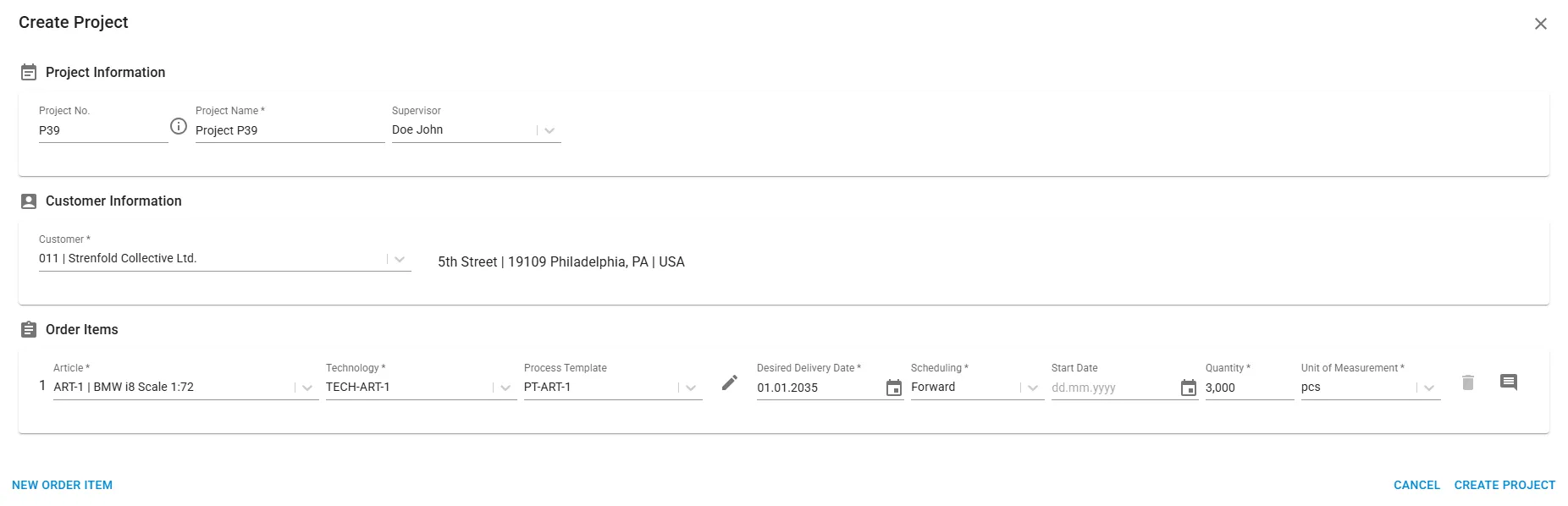
Artykuł: Po wybraniu artykułu planeus automatycznie uzupełni domyślną technologię i szablon procesu.
Data rozpoczęcia: To pole jest dostępne tylko wtedy, gdy wybrane jest planowanie do przodu.
Co dzieje się po utworzeniu projektu?
planeus uruchamia algorytm planowania, aby sprawdzić:
- Czy pozycję zamówienia można zaplanować.
- Kiedy może zostać zakończona.
Następnie zobaczysz automatycznie wygenerowane podsumowanie, które pokazuje:
- Czy można dotrzymać żądanych dat dostawy.
- Ewentualne konflikty, które mogą uniemożliwić zaplanowanie.
Jak rozumieć podsumowanie
- Kliknij dowolny wiersz pozycji zamówienia w podsumowaniu, aby zobaczyć szczegóły dotyczące krytycznych obiektów, które powodują konflikty.
- Dzięki temu możesz zdecydować, czy chcesz:
- Zaplanować zlecenie bez kompromisów.
- Dostosować daty lub ilości, aby rozwiązać problemy.
- Jeśli data zakończenia jest pokazana na czerwono, oznacza to, że nie można dotrzymać żądanej daty dostawy.
Domyślny kierunek planowania (do przodu lub wstecz) możesz ustawić w Ustawienia > Planowanie.
Co jeśli pozycji zamówienia nie można zaplanować?
Jeśli planeus nie może zaplanować pozycji zamówienia, otrzymuje ona status „Nie zaplanowano”. Nie będzie widoczna na wykresach Gantta. Możesz ją jednak znaleźć ponownie w zakładce Pozycje zamówienia w obszarze Obiekty planowania.
Tam możesz:
- Edytować datę dostawy lub ilość w panelu szczegółów pozycji zamówienia.
- Spróbować zaplanować ją ponownie.

Nie można zaplanować ponownie w zakładce Projekt. Aby ponownie zaplanować projekt, przejdź do zakładki Pozycje zamówienia i edytuj pozycje zamówienia w tym projekcie — pojedynczo albo zbiorczo.
Zbiorcza edycja wielu pozycji zamówienia
Jak edytować zbiorczo wiele pozycji zamówienia?
- Zaznacz pola wyboru obok pozycji zamówienia, które chcesz edytować.
- U góry ekranu zobaczysz, ile pozycji zostało wybranych.
- Kliknij ikonę wyboru, aby otworzyć menu akcji, które można zastosować do wszystkich wybranych pozycji.
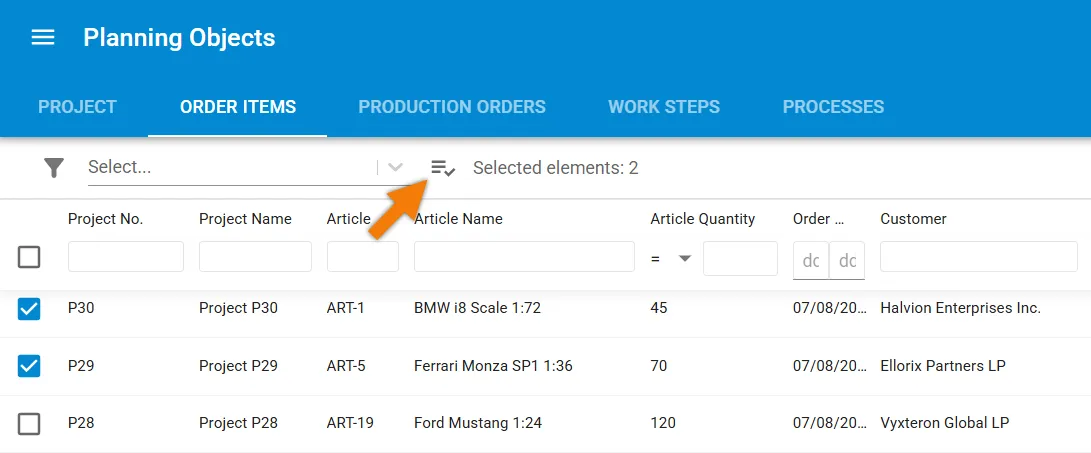
Akcje dostępne przy edycji zbiorczej
- Zaplanuj bez konfliktów
- Zaplanuj mimo wszystko
- Usuń pozycje zamówienia z planu
- Usuń pozycje zamówienia
- Edytuj komentarze
- Edytuj pozycje zamówienia (np. zmień daty dostawy lub daty rozpoczęcia dla wielu pozycji zamówienia)
- Edytuj technologie / szablony procesów
- Usuń pozycje zamówienia
Dla każdej wybranej pozycji zamówienia planeus wykonuje tylko te akcje, które są możliwe. Na przykład, jeśli wybierzesz następujące pozycje zamówienia i wykonasz akcję „Usuń z planu”:
- 1 zaplanowana pozycja zamówienia
- 1 pozycja zamówienia ze statusem Nie zaplanowano
planeus usunie z planu tylko tę pierwszą pozycję zamówienia, która była wcześniej zaplanowana.
Pola dostępne w edycji zbiorczej
- Dostępne pola zależą od:
- Aktualnego statusu pozycji zamówienia.
- Właściwości każdej pozycji zamówienia.
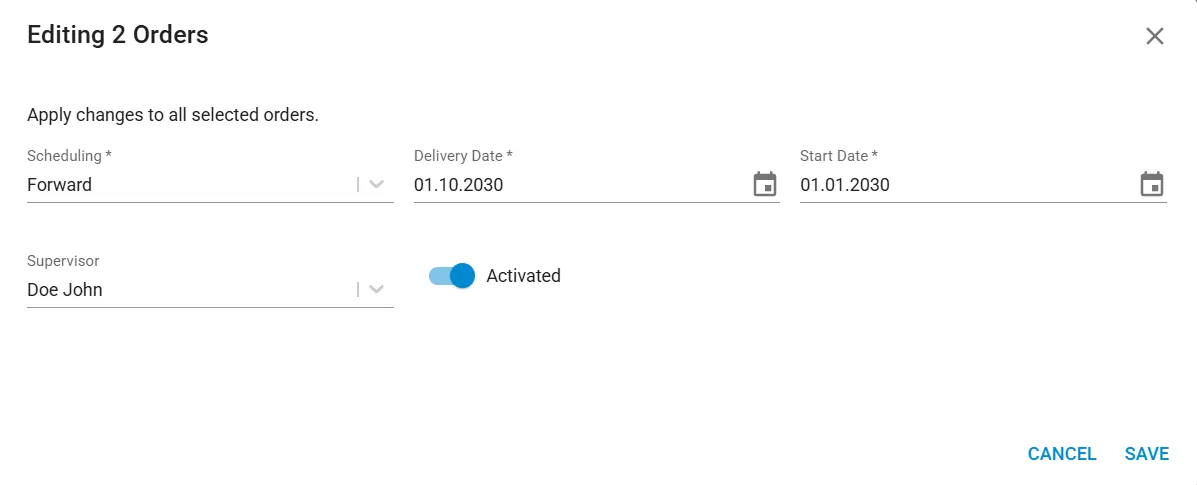
Dla ręcznie utworzonych pozycji zamówienia zawsze możesz edytować datę dostawy.
W przypadku pozycji zamówienia zaimportowanych datę dostawy można zmienić tylko wtedy, gdy opcja w sekcji Import i integracja APIdvd jest wyłączona.
Zbiorcza edycja technologii / szablonów procesów
Możesz zbiorczo edytować technologie lub szablony procesów dla pozycji zamówienia, które nie zostały jeszcze zaplanowane i mają ten sam artykuł. Dzięki temu nie musisz usuwać i tworzyć pozycji zamówienia od nowa tylko po to, aby zmienić lub przełączyć marszrutę.
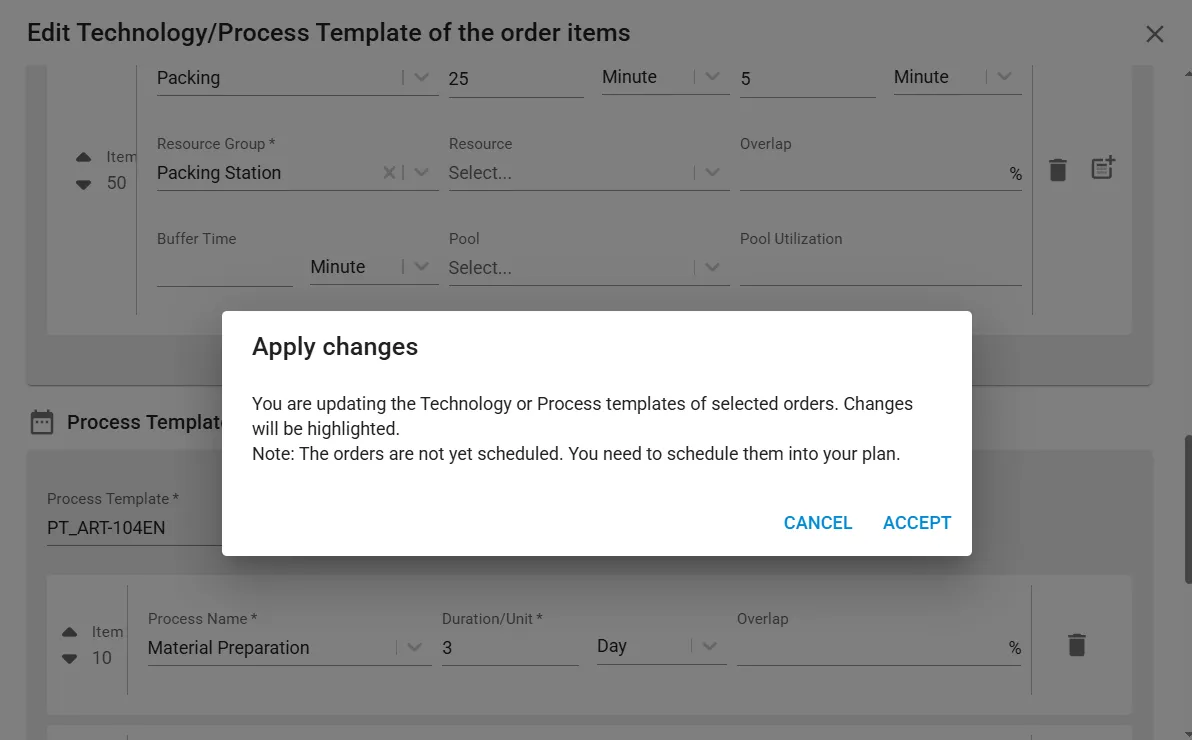
Po wprowadzeniu zmian:
- Zmiany zostaną zastosowane dopiero podczas planowania.
Aby zastosować zmiany:
- Kliknij Zapisz.
- Pozostaw pozycje zamówienia zaznaczone.
- Otwórz menu rozwijane i wybierz:
- Zaplanuj mimo wszystko
- Zaplanuj bez konfliktów
Zmiany dotyczą tylko technologii i szablonów procesów Twoich obiektów planowania. Nie zmieniają danych podstawowych.
Wyświetlanie ilości uzyskanej i postępu kroków roboczych w pozycji zamówienia
Panel szczegółów pozycji zamówienia daje szybki podgląd aktualnego postępu kroków roboczych.
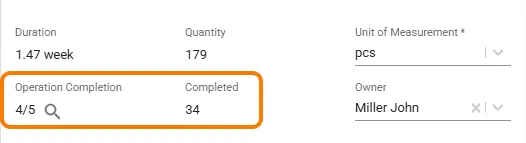
Kliknij ikonę lupy, aby otworzyć szczegółowy widok ilości uzyskanych dla każdego pojedynczego kroku roboczego.
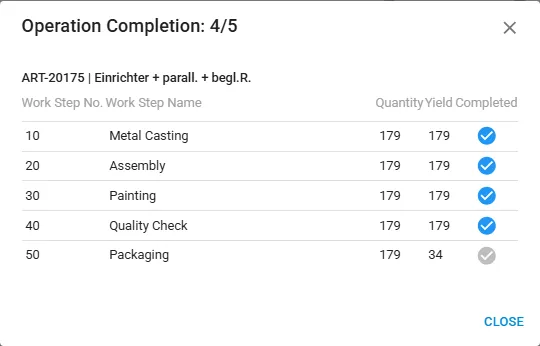
Jeśli pozycja zamówienia zawiera produkt z podzespołami, wyświetlane są również ilości uzyskane dla powiązanych podzespołów.
Przypisywanie osoby nadzorującej w obiektach planowania
- Osoba nadzorująca to użytkownik planeus.
- Możesz przypisać osobę nadzorującą do dowolnego obiektu planowania (z wyjątkiem kroków roboczych).
- Gdy tworzysz nowy projekt, osoba odpowiedzialna za projekt jest ustawiana domyślnie dla wszystkich powiązanych obiektów planowania.
- Możesz to ręcznie zmienić w dowolnym momencie.
Aktywowanie pozycji zamówienia
Pozycje zamówienia można aktywować, aby były widoczne w Workbench do rejestracji zwrotnej i śledzenia.
- Tylko aktywowane obiekty planowania pojawiają się w Workbench.
- Na wykresach Gantta (Timeline i Manufacturing Planning) obiekty nieaktywne są oznaczone specjalnym symbolem, aby łatwo było je rozpoznać.
- Domyślne ustawienie aktywacji możesz skonfigurować w Administracja > Ustawienia > Obiekty planowania.

Pobieranie projektów
W planeus możesz pobrać wszystkie dane projektu do celów archiwizacji.
Jak to zrobić:
- Przejdź do Obiekty planowania > Projekty.
- Otwórz menu z trzema kropkami.
- Wybierz Pobierz dane projektu.
Co jest zawarte?
Otrzymasz plik .zip zawierający następujące dane:
- Listę rejestracji zwrotnych kroków roboczych, w tym nazwy plików wszystkich załączonych obrazów lub dokumentów (oddzielone przecinkami, jeśli jest ich kilka).
- Listę rejestracji zwrotnych procesów, również z nazwami plików wszystkich załączonych obrazów lub dokumentów.
- Wszystkie obrazy i dokumenty z:
- wpisów rejestracji zwrotnej
- kroków roboczych
- pozycji zamówienia