Ustawienia
W sekcji Administracja > Ustawienia możesz dostosować sposób działania planeus w następujących zakładkach:
- Obiekty planowania
- Planowanie
- Workbench
- Import / API
- Raportowanie
- Bezpieczeństwo
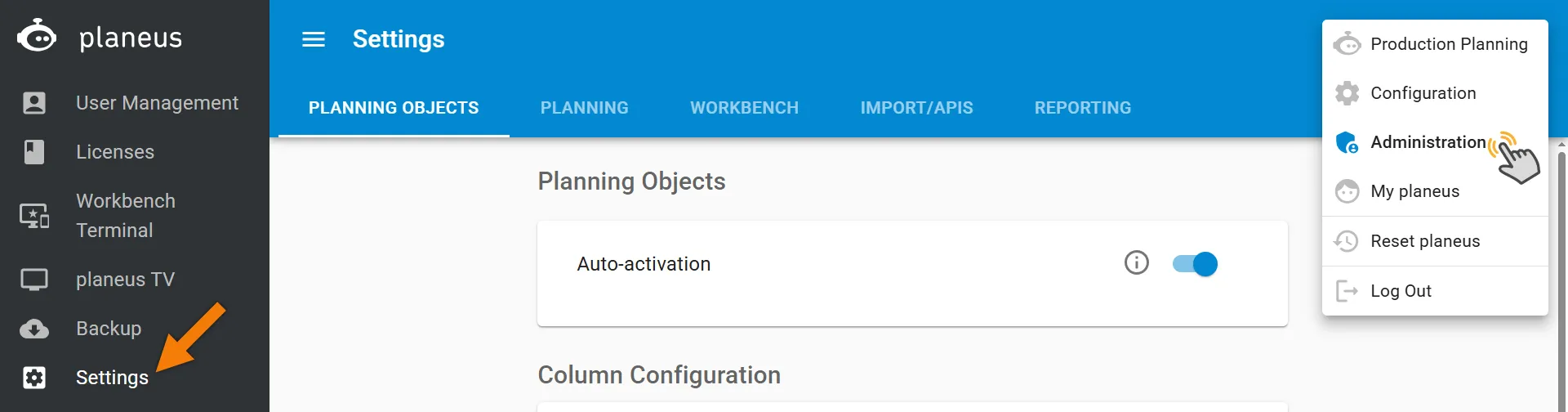
Automatyczna aktywacja Domyślnie nowe pozycje zamówień są „aktywowane”. Oznacza to, że automatycznie pojawią się w Workbench do zgłaszania informacji zwrotnych.
Jeśli wolisz najpierw je sprawdzić, zanim będą widoczne dla użytkowników Workbench, możesz wyłączyć tę opcję. Wtedy każdą pozycję zamówienia aktywujesz ręcznie, zanim pojawi się w Workbench.
Konfiguracja kolumn Wybierz dokładnie, jakie informacje chcesz widzieć na listach obiektów planowania — oraz w jakiej kolejności mają się wyświetlać.
- Przeciągaj kolumny między sekcjami Widoczne i Niewidoczne.
- Ustawiona tutaj kolejność decyduje, jak kolumny będą wyświetlane w widokach list, np. dla projektów, pozycji zamówień, zleceń produkcyjnych, kroków roboczych i procesów.
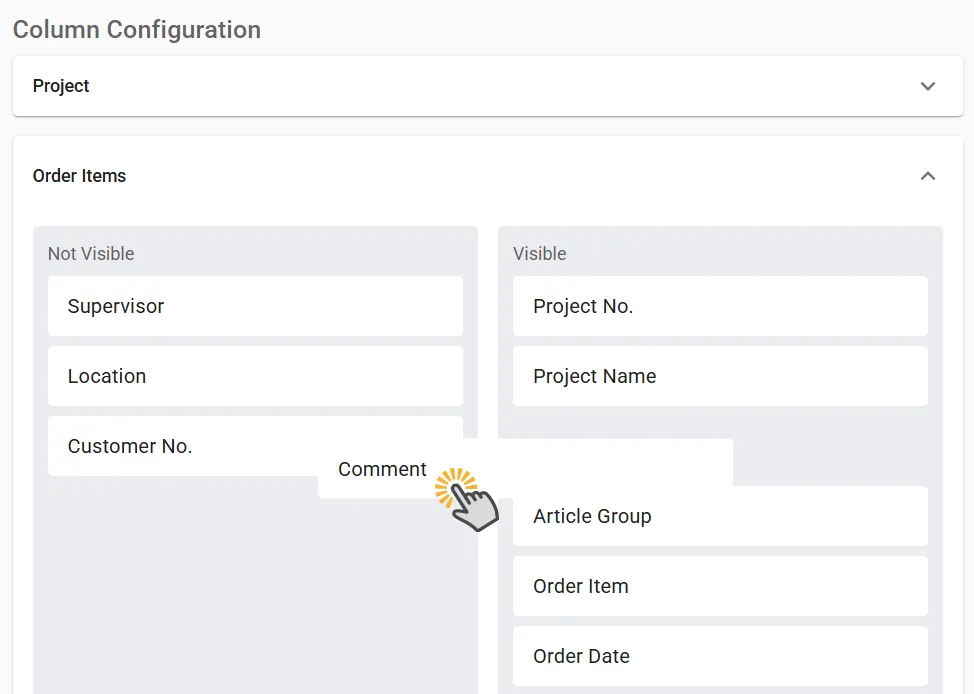
Dla partnerów zewnętrznych możesz również skonfigurować osobny widok kolumn dla kroków roboczych i procesów. Dzięki temu kontrolujesz, które szczegóły są widoczne dla partnerów.
Planowanie
- Włącz opcję „Swobodne przesuwanie” w osi czasu / planowaniu produkcji: Włącz tę opcję, jeśli chcesz przeciągać i upuszczać dowolne zadania w dowolne miejsce na wykresach Gantta, bez zachowania relacji poprzednik–następnik.
- Włącz opcję „Optymalizuj wykorzystanie” w planowaniu produkcji: Włącz tę opcję, aby korzystać z automatycznych narzędzi, takich jak „Optymalizuj wykorzystanie w lewo/prawo” na wykresie Gantta planowania produkcji. Pomaga to szybko wypełniać luki i wyrównywać obciążenie.
- Optymalizacja czasu przepływu: Pozwól planeus automatycznie skracać czasy przepływu podczas tworzenia harmonogramu, aby szybciej przetwarzać i kończyć operacje.
- Blokuj zlecenia produkcyjne podczas planowania: Włącz tę opcję, aby planeus blokował zlecenie produkcyjne w miejscu podczas planowania. Dzięki temu plan pozostaje nieruchomy. W razie potrzeby możesz później odblokować zlecenie i wprowadzić zmiany.
- Funkcje na wykresie Ganttajnkmjunk: Wybierz, czy kroki robocze na wykresach Gantta mają być kolorowane według grup zasobów czy artykułów. Ułatwia to rozpoznawanie wzorców i porządkowanie widoku.
- Standardowy okres dla osi czasu i planowania produkcji: Ustaw domyślny zakres czasu, który ma być widoczny po otwarciu wykresów Gantta.
- Domyślny kierunek planowania: Zdecyduj, czy planeus ma planować pozycje zamówień do przodu (od dzisiaj w przyszłość), czy wstecz (od daty dostawy wstecz).
- Przenoszenie kroków roboczych między różnymi grupami: Włącz tę opcję, jeśli chcesz przenosić kroki robocze na inne zasoby poza ich pierwotną grupą. Jest to pomocne, gdy potrzebujesz większej elastyczności w przypisywaniu zasobów.
- Etykietowanie obiektów: Wybierz, które szczegóły mają być wyświetlane na belkach na wykresie Gantta zasobów — np. numery zamówień, nazwy artykułów lub inne ważne informacje.
Workbench
- Automatyczne kończenie poprzedników: Gdy potwierdzasz krok roboczy, planeus automatycznie oznacza wcześniejsze kroki jako zakończone, więc nie musisz robić tego ręcznie. Działa to również między złożeniami: po zakończeniu głównego zlecenia produkcyjnego powiązane zlecenia podzespołów są automatycznie kończone.
- Kontrola wiarygodności: Włącz tę opcję, jeśli chcesz mieć pewność, że w kroku roboczym zgłaszane są tylko ilości równe lub mniejsze niż ilości zgłoszone w poprzednim kroku. Workbench: The BasicsWięcej o Workbench
- Pola obowiązkowe: Ustaw pola ilości i czasu trwania jako wymagane, aby użytkownicy zawsze wprowadzali te ważne informacje podczas zgłaszania.
- Drukowanie kodów kreskowych klawiszem Enter: Kody kreskowe mogą być drukowane z dołączonym znakiem Enter oraz kodem „128” zamiast kodu „39”.
- Anonimowe zgłoszenia: Zezwól użytkownikom na wysyłanie informacji zwrotnych bez zapisywania ich nazwiska, jeśli potrzebna jest większa prywatność.
- Własne nagłówki: Zmień etykiety kroków roboczych i procesów, aby pasowały do terminologii i potrzeb Twojej firmy.
- Terminal: kontrola ilości przy zakończeniu*: Po włączeniu tej opcji użytkownicy mogą oznaczyć krok roboczy jako zakończony tylko wtedy, gdy zgłoszona ilość odpowiada uzyskowi z poprzedniego kroku. Braki są liczone jako część ilości całkowitej.
- Terminal: automatyczne zgłoszenie dla głównych kroków roboczych*: Gdy ta opcja jest włączona, planeus automatycznie oznacza główne kroki robocze jako wykonane po wprowadzeniu informacji zwrotnej dla powiązanych kroków pomocniczych. Dzięki temu ręcznie zgłaszasz tylko kroki pomocnicze.
- Terminal: automatyczne wylogowanie: Wybierz, po ilu minutach bezczynności użytkownicy mają być automatycznie wylogowani, aby utrzymać bezpieczeństwo systemu.
- Ustawień terminala Kontrola ilości przy zakończeniu oraz Automatyczne zgłoszenie dla głównych kroków roboczych nie należy używać razem. Jednoczesne użycie obu opcji może prowadzić do sprzecznej logiki zgłaszania i nieprawidłowych wyników. Użyj tylko jednej z tych opcji, zgodnie z procesem produkcyjnym.
Import / API
Szczegóły dotyczące importu danych lub łączenia planeus z innymi systemami znajdziesz tutaj: Import i integracja APIapi
Raportowanie
Tutaj możesz dostosować ustawienia obliczania raportów, takich jak Raportowaniera.
Bezpieczeństwo
Tutaj możesz zdecydować, czy użytkownicy muszą korzystać z uwierzytelniania dwuskładnikowego podczas logowania do planeus. Jest to ustawienie globalne dla całego systemu. Uwierzytelnianie dwuskładnikoweowe