Nawigacja na wykresie Gantta
Przybliżanie i oddalanie wykresu Gantta
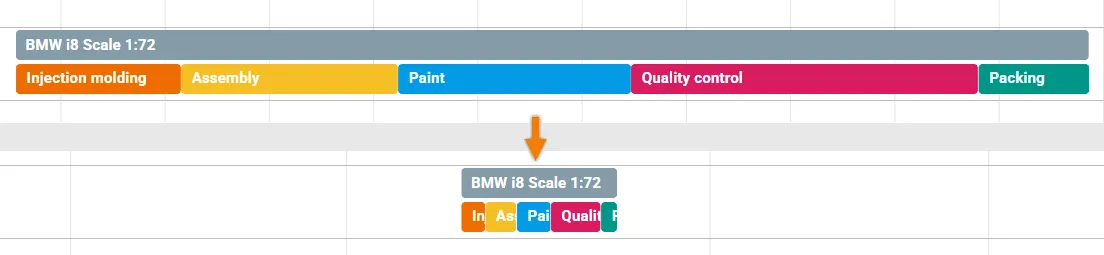
- Aby przybliżyć wykres Gantta: naciśnij Ctrl + przewiń kółko myszy w górę
- Aby oddalić wykres Gantta: naciśnij Ctrl + przewiń kółko myszy w dół
Szary obszar
- Białe obszary → zasoby są dostępne.
- Szare obszary → czasy, w których zasoby są niedostępne, np. weekendy lub konserwacja.
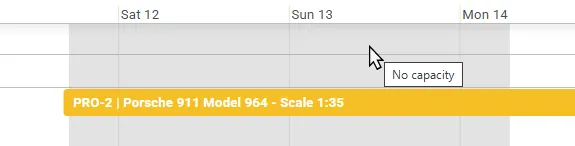
Przeniesienie operacji roboczej do szarego obszaru automatycznie wydłuża czas trwania, aby uniknąć konfliktów. Moving & EditingWięcej o przenoszeniu i edycji:
Przejście do szczegółów
- Kliknij zlecenie produkcyjne (szary pasek pod procesem produkcyjnym)
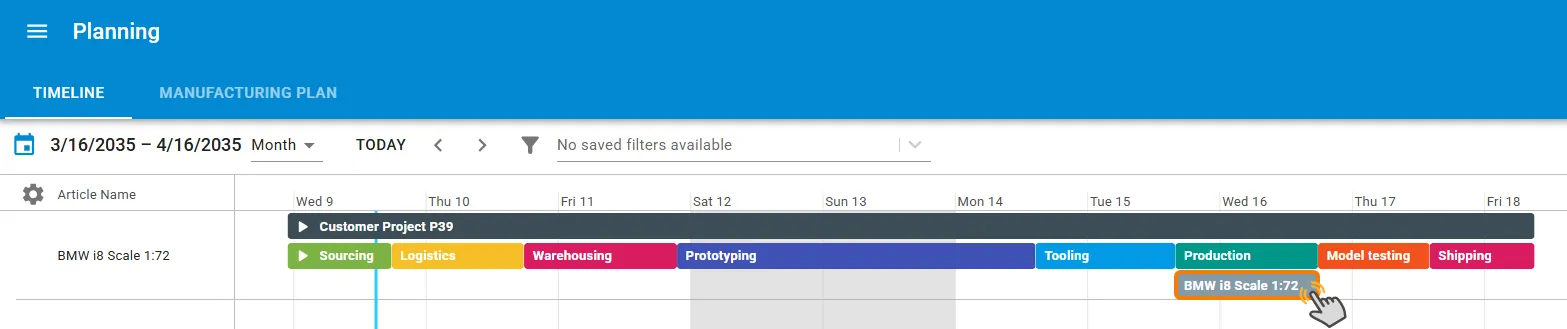
- Następnie od razu przejdziesz do widoku planu produkcji, aby zobaczyć szczegółowe informacje o tym zleceniu.
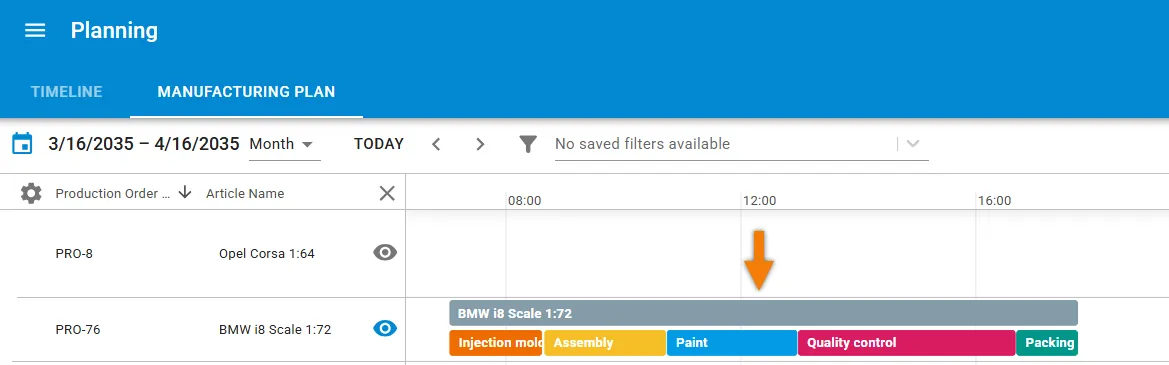
Wyśrodkowanie widoku
- Kliknij nazwę elementu na osi Y
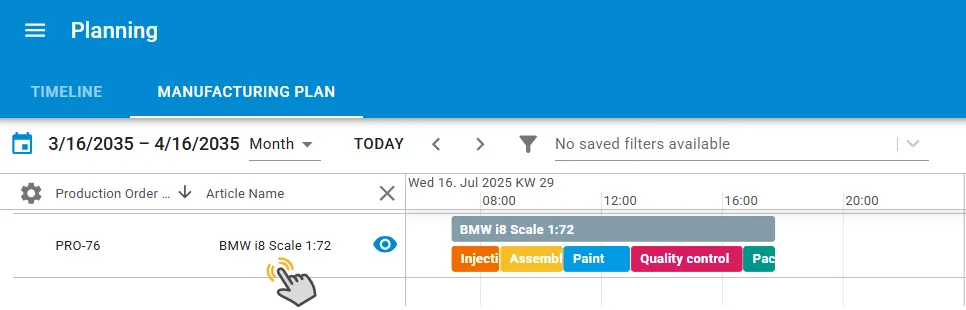
- planeus umieści tę pozycję zlecenia w centrum widocznego obszaru wykresu Gantta.

Otwieranie panelu szczegółów
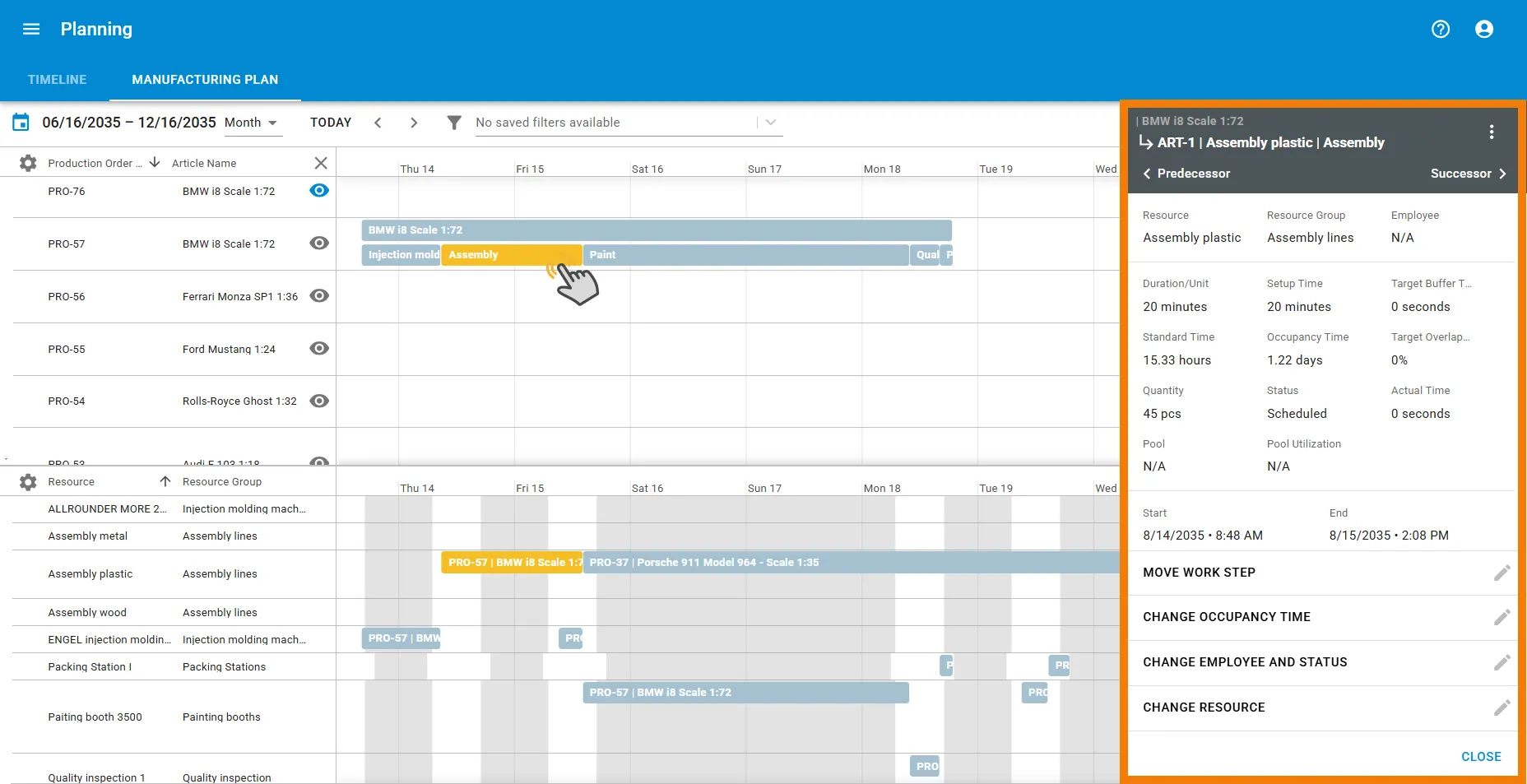
- Kliknij dwukrotnie dowolny obiekt planowania → otworzy się panel szczegółów z dodatkowymi informacjami i opcjami nawigacji.
- Z tego miejsca możesz przechodzić między powiązanymi obiektami w planie.
Nawigacja w ramach procesu produkcyjnego
Powrót do planowania na poziomie procesu
- W widoku planu produkcji kliknij proces produkcyjny (szary pasek).
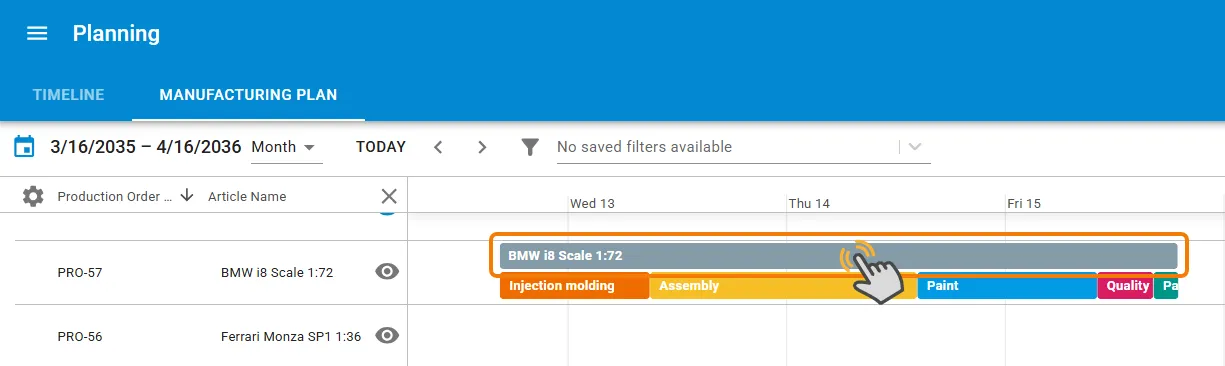
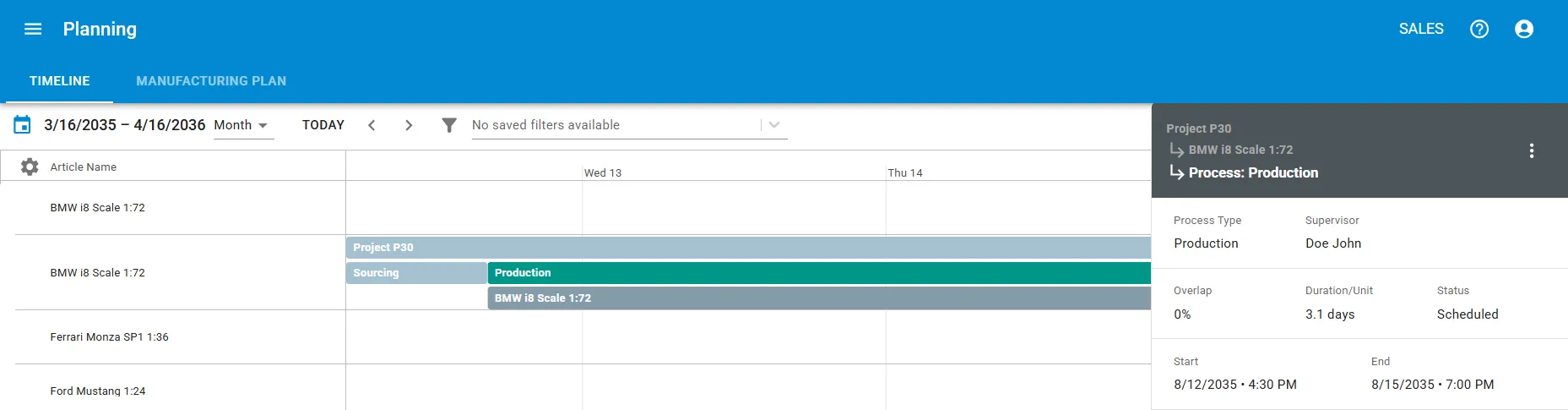
- Otworzy się panel szczegółów pozycji zlecenia. Kliknij Return to Process w nagłówku.

- Zostaniesz przeniesiony z powrotem do odpowiedniego miejsca na osi czasu.
Przechodzenie między operacjami roboczymi
Metoda 1
- W widoku planu produkcji kliknij proces produkcyjny (szary pasek).
- Otworzy się panel szczegółów pozycji zlecenia. Przewiń w dół, aby zobaczyć operacje robocze.
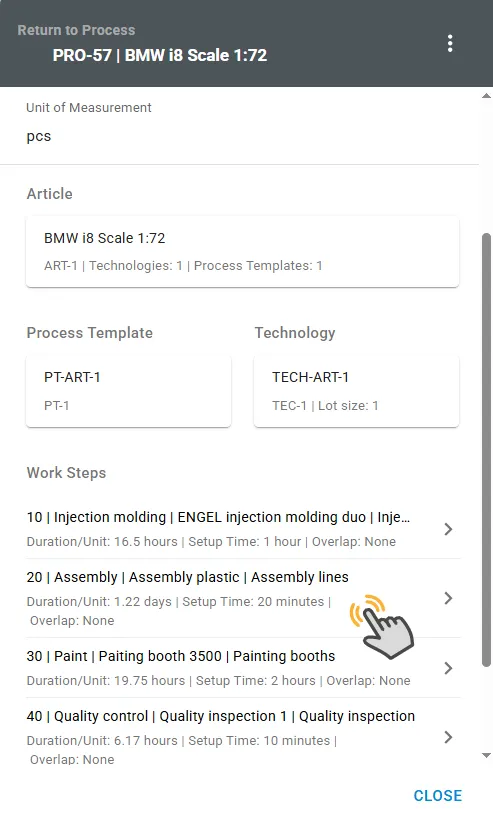
- Kliknięcie operacji roboczej przeniesie Cię bezpośrednio do tej operacji na wykresie Gantta.
Metoda 2
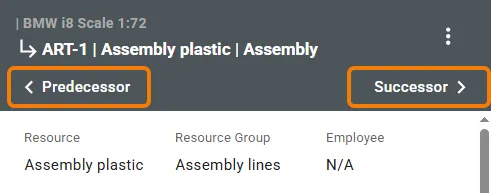
- Kliknij operację roboczą na wykresie Gantta, a otworzy się jej panel szczegółów.
- Użyj przycisków Poprzednik / Następnik, aby szybko przechodzić między operacjami roboczymi w tej samej technologii dla danego artykułu.
Usuwanie obiektów planowania
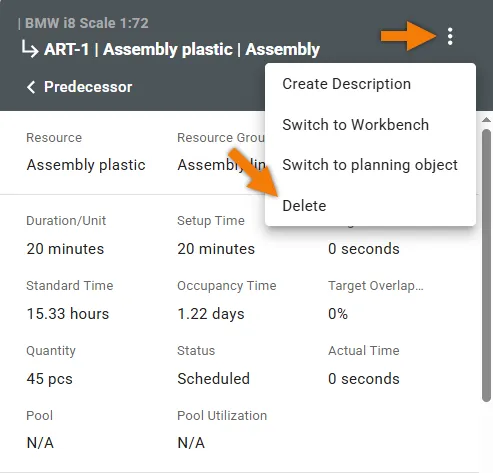
- Kliknij ikonę trzech kropek obok obiektu planowania → kliknij Delete, aby go usunąć.
Odczytywanie podpowiedzi
Najedź kursorem myszy na obiekt planowania → zostanie wyświetlona podpowiedź z krótką informacją

Nawigacja po konfliktach na wykresie Gantta
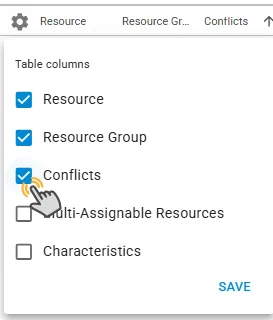
Aby użyć tej funkcji, kolumna Konflikty musi być widoczna w wykresie Gantta zasobów.
Po kliknięciu liczby konfliktów otworzy się okno ze szczegółami każdego konfliktu. Możesz kliknąć konflikt, aby przejść bezpośrednio do niego na wykresie Gantta.

Możesz też użyć przycisku nawigacji < ⋮ > aby przechodzić między konfliktami tego samego zasobu.
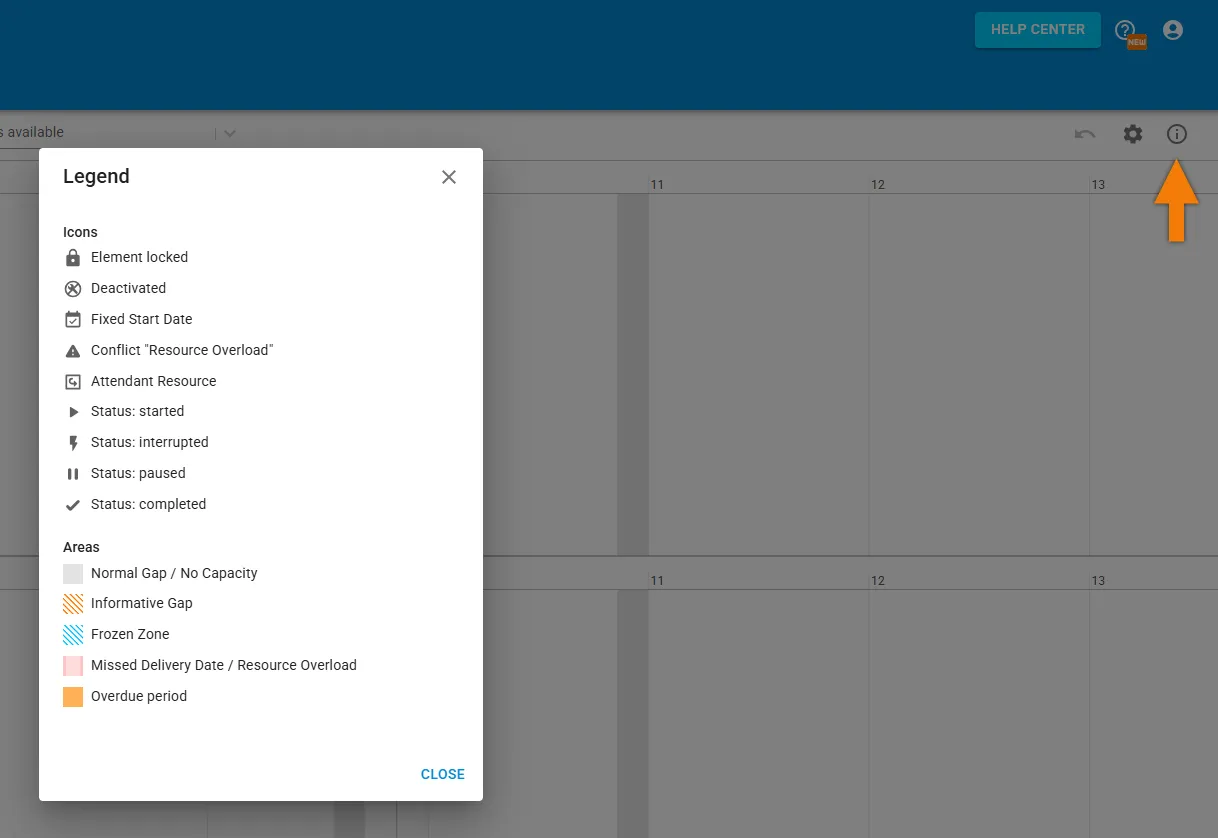
Legenda
Legenda symboli na wykresie Gantta jest dostępna przez ikonę informacji.
Przycisk odświeżania
Kliknięcie przycisku aktualizuje widok Gantta bez ponownego ładowania całej strony.

Pomaga to szybko pozostać w tym samym kontekście planowania, gdy coś zostało zmienione w planie.
Przycisk cofania
Funkcja cofania odwraca poprzednie działania. Można cofnąć tylko najnowsze działania.

Reguła trzech miesięcy
Wykres Gantta pokazuje tylko dane z ostatnich trzech miesięcy.
Dlatego nie można przejść z list obiektów planowania do widoku Gantta dla wpisów starszych niż trzy miesiące.
Wspólna praca na wykresie Gantta
Jeśli ktoś inny pracuje nad tym samym projektem na wykresie Gantta, otrzymasz powiadomienie, aby wiedzieć o równoległych zmianach.

Te praktyczne narzędzia pomagają pracować szybciej, zachować porządek i skutecznie współpracować!