Konfigurowanie filtrów
W planeus dostępne są narzędzia filtrowania, które pozwalają kontrolować, co widzisz na wykresach Gantta zarówno w planowaniu produkcji, jak i w widoku osi czasu.
Filtr okresu czasu
- Wykres Gantta pokaże tylko dane z wybranego okresu czasu.
- Możesz ustawić własny zakres czasu, aby skupić się na konkretnym okresie.
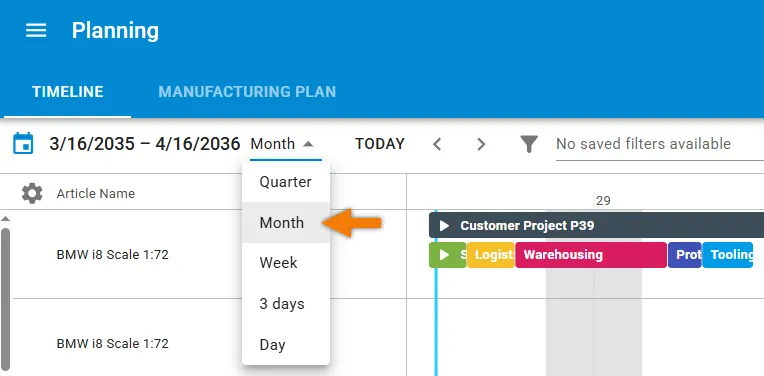
Standardowy okres czasu
- Standardowy okres czasu dla osi czasu i planowania produkcji można skonfigurować tutaj: Administracja > Ustawienia

Resetowanie okresu czasu
- Kliknij Reset time period, aby wrócić do ustawień domyślnych.
Jak działa okres czasu
Jeśli projekt znajduje się w dowolnym miejscu w wybranym okresie czasu, planeus pokaże wszystkie odpowiednie obiekty planowania, takie jak zlecenia, operacje robocze itp.
Jednak:
- Zobaczysz tylko obiekty planowania, które nachodzą na wybrany okres czasu.
- Wszystko poza zakresem czasu pozostaje ukryte dopóki nie rozszerzysz widoku o kolejne daty.
Filtrowanie na wykresie Gantta
Filtry pozwalają skupić się dokładnie na tym, co chcesz zobaczyć.
Jak używać filtrów
- Kliknij ikonę filtra, aby otworzyć panel filtrów.
- Jeśli filtr jest już aktywny, ikona zmieni kolor na niebieski.
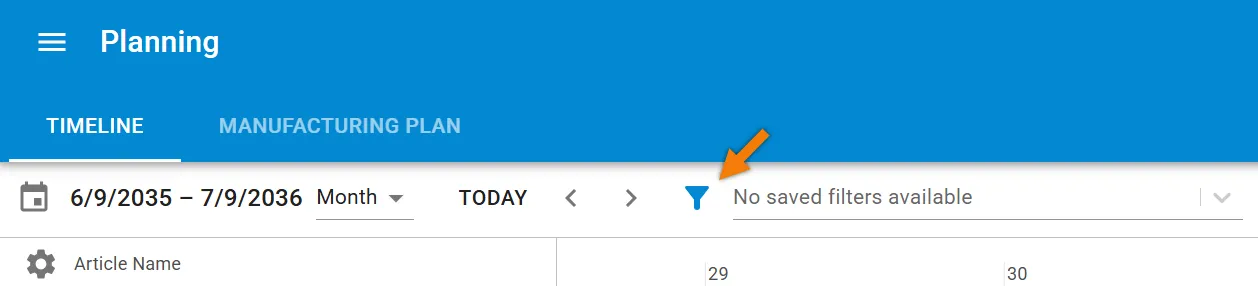
Filtry zawsze dotyczą:
- widoku osi czasu
- wykresu Gantta zleceń w planowaniu produkcji
Zapisywanie filtrów
Kliknij Save Filter, aby zapisać własny filtr.
- Zapisane filtry pojawiają się w menu rozwijanym i można je łatwo ponownie wykorzystać.
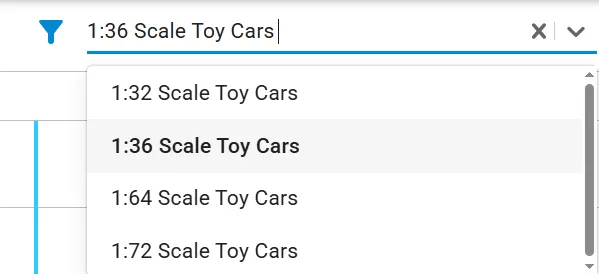
Filtry są przypisane do użytkownika, więc tylko Ty widzisz swoje zapisane filtry.
Inteligentny filtr w planie produkcji
planeus ma inteligentne narzędzie o nazwie Smart Filter, które pomaga szybko znaleźć powiązane prace.
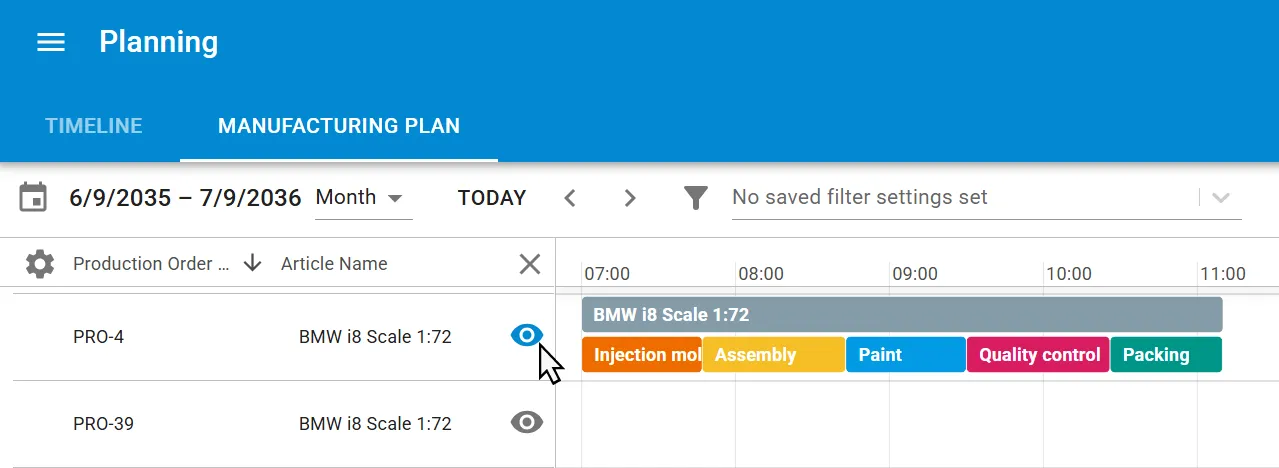
Co robi Smart Filter?
- Gdy jest aktywny, filtruje:
- Wszystkie projekty/zlecenia z takimi samymi operacjami roboczymi jak wybrany element.
- Wszystkie powiązane grupy zasobów.
Specjalne zasady dla montaży
- Filtrowanie według artykułu głównego → pokazuje wszystkie podartykuły w jego montażu.
- Filtrowanie według podartykułu → pokazuje tylko ten konkretny podartykuł.
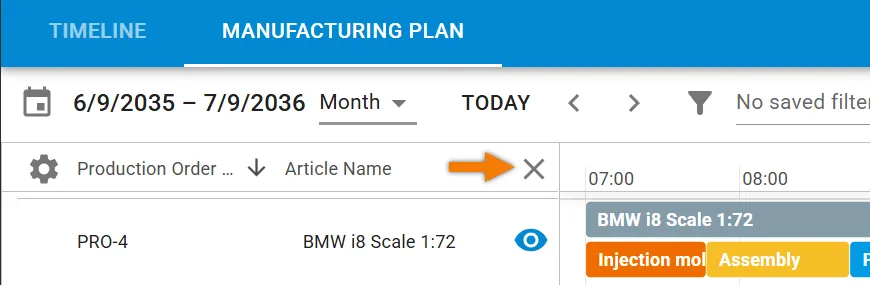
Usuwanie Smart Filter
- Kliknij ikonę X, aby wyczyścić filtr.
Dostosowywanie widoków
planeus pozwala dopasować widoki Gantta do Twoich potrzeb:
Dostosowywanie kolumn
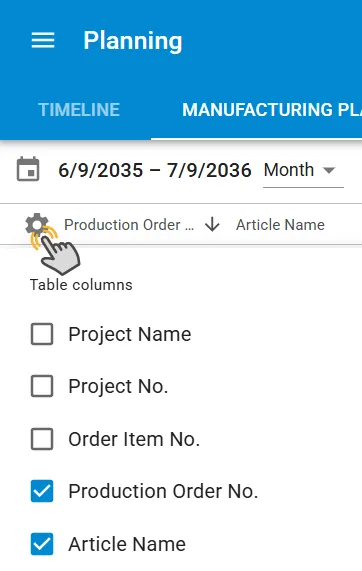
- Kliknij ikonę koła zębatego po lewej stronie wykresu Gantta.
- Wybierz, które kolumny mają być wyświetlane na osi Y.
Te ustawienia są zapisywane dla każdego użytkownika — Twój widok pozostanie taki, jak lubisz.
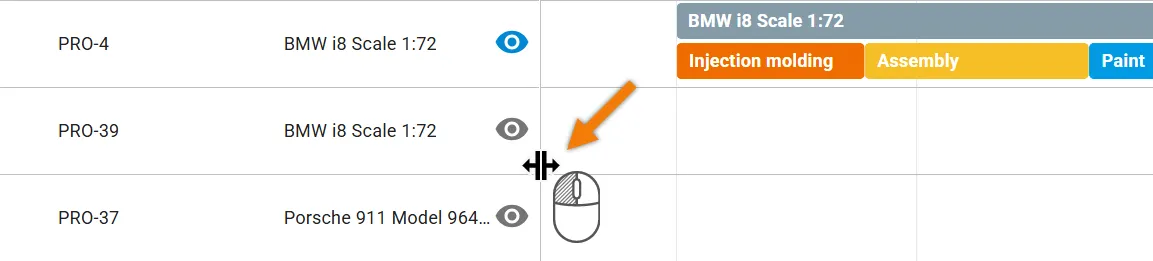
Zmiana szerokości lewego panelu
- Przeciągnij linię podziału, aby lewa kolumna była szersza lub węższa.
- Najedź na linię, aż pojawi się symbol zmiany rozmiaru.
- Przytrzymaj prawy przycisk myszy i przeciągnij w lewo lub w prawo.
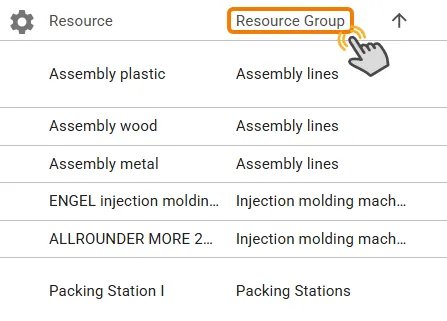
Sortowanie osi Y
- Kliknij nagłówek kolumny, aby posortować wiersze na wykresie Gantta.
Zaległe operacje robocze
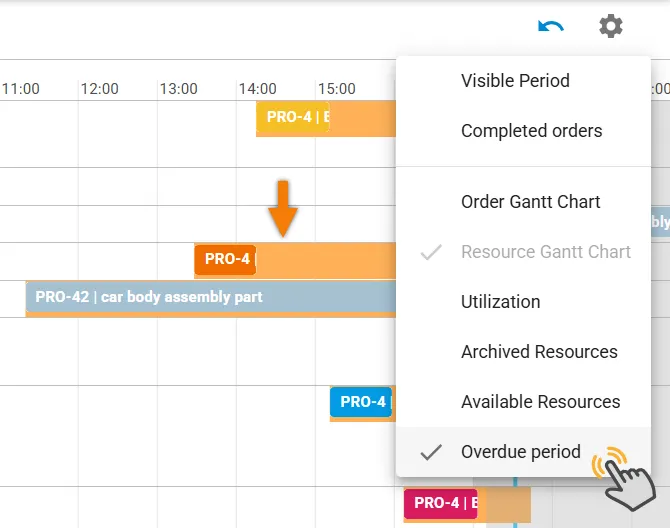
- planeus może oznaczać zaległe operacje robocze na pomarańczowo na wykresie Gantta.
- Możesz zdecydować, czy pokazywać, czy ukrywać ten pomarańczowy znacznik.
- Wyłączenie tej funkcji może poprawić wydajność, jeśli masz wiele zaległych operacji roboczych.